
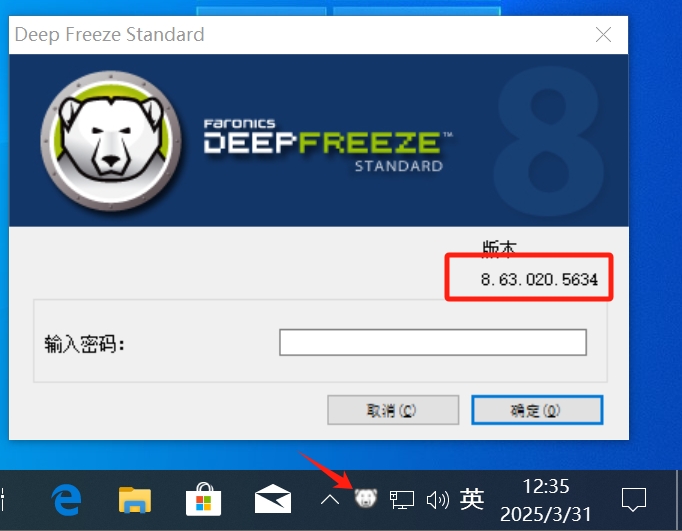
一、Deep Freeze 是什么意思?
Deep Freeze(冰点还原) 是加拿大 Faronics 公司推出的一款电脑系统保护软件。它的核心理念是:
把电脑系统“冻结”在一个正常状态,之后无论用户怎么修改,重启电脑后都会自动恢复到冻结时的状态。
简单理解:
- 冻结(Freeze)= 锁定当前系统状态
- 解冻(Thaw)= 允许修改系统
- 重启还原(Reboot to Restore)= 重启后恢复原样
例如:
电脑安装 Deep Freeze 后:
- 今天安装好 Windows
- 装好 Office、浏览器、驱动、常用软件
- 设置好系统
- 点击“冻结”
以后:
用户安装病毒 ❌
用户删除系统文件 ❌
用户修改注册表 ❌
用户安装乱七八糟的软件 ❌
只要重新启动电脑:
➡️ 系统恢复到最初状态。
二、Deep Freeze 有什么用途?
Deep Freeze 主要用于需要大量电脑维护的环境:
1. 学校机房
例如:
100 台学生电脑。
学生可能:
- 下载游戏
- 修改桌面
- 安装软件
- 感染病毒
传统维护:
一台一台修电脑
使用 Deep Freeze:
学生随便折腾 → 重启 → 自动恢复
2. 公司办公电脑
例如:
员工电脑:
- 系统被改坏
- 软件冲突
- 木马感染
IT 人员不用重新装系统:
重启即可恢复。
3. 网吧 / 公共电脑
比如:
- 图书馆电脑
- 酒店电脑
- 展厅电脑
- 自助终端
每个用户使用结束:
重启一次:
个人数据、垃圾文件自动消失。
三、Deep Freeze 工作原理
很多人以为:
Deep Freeze 是备份软件?
其实不是。
它不是传统 Ghost 镜像。
它采用的是:
磁盘写入重定向技术
简单示意:
正常电脑:

用户修改
    ↓
硬盘真实写入
    ↓
永久保存


Deep Freeze冻结状态:

用户修改
    ↓
Deep Freeze拦截
    ↓
写入临时区域
    ↓
重启
    ↓
临时数据丢弃
    ↓
恢复原系统
Deep Freeze 会保护原始系统数据,把修改内容进行重定向,所以重新启动后系统恢复冻结状态。
四、Deep Freeze 怎么用?
下面以 Windows 版为例。
第一步:安装 Deep Freeze
安装程序:
Deep Freeze Standard
或
Deep Freeze Enterprise
区别:
| 版本 | 用途 |
|---|---|
| Standard 标准版 | 单台电脑使用 |
| Enterprise 企业版 | 管理大量电脑 |
| Cloud 云版 | 云端统一管理 |
第二步:设置管理员密码
安装过程中:
设置:
Deep Freeze Administrator Password
以后:
进入管理界面需要密码。
第三步:选择冻结磁盘
例如:
电脑:
C盘  系统盘
D盘  数据盘
选择:
Freeze C:
表示:
冻结 C 盘。
通常:
C盘冻结
D盘不冻结
这样:
Windows 系统保护。
用户文件保存到 D 盘。
第四步:进入 Frozen 状态
安装完成后:
重启电脑。
右下角出现 Deep Freeze 图标。
状态:
Frozen(冻结)
此时:
系统保护开启。
五、如何安装软件?
这是 Deep Freeze 最重要的操作。
比如:
已经冻结。
现在需要:
安装 Photoshop。
不能直接安装。
正确方法:
方法:
1. 解冻
打开 Deep Freeze:
输入密码。
选择:
Boot Thawed
意思:
下一次启动进入解冻模式。
2. 重启电脑
状态:
Thawed(解冻)
3. 安装软件
例如:
安装:
- Office
- 浏览器
- 驱动
- 补丁
4. 再冻结
打开 Deep Freeze:
选择:
Boot Frozen
重启。
恢复:
Frozen
以后系统重新保护。
六、Deep Freeze 常用功能
1. 隐藏图标
可以隐藏任务栏图标。
适合:
- 学校
- 公共电脑
避免用户操作。
2. 定时维护
企业版可以:
例如:
每天凌晨:
02:00

自动解冻

↓

Windows更新

↓

自动冻结
3. ThawSpace(解冻空间)
解决:
“系统冻结,但是用户需要保存文件”
例如:
C盘:
冻结
D盘:
ThawSpace
用户文件:
保存到 D盘
重启不会删除。
4. 集中管理
Deep Freeze Enterprise:
可以:
- 批量安装
- 批量冻结
- 批量解冻
- 查看状态
- 远程控制
七、Deep Freeze 一个典型部署方案
例如学校 200 台电脑:
制作标准系统

Windows
Office
教学软件

        ↓

安装 Deep Freeze

        ↓

冻结 C盘

        ↓

学生使用

        ↓

电脑异常

        ↓

重启

        ↓

自动恢复
维护成本大幅降低。
八、Deep Freeze 的优点
✅ 不需要重装系统
✅ 防止误操作
✅ 防病毒破坏
✅ 适合批量电脑管理
✅ 恢复速度快(一次重启)
✅ 用户体验不受限制
九、Deep Freeze 的缺点
也需要注意:
1. 不是杀毒软件
它不能实时查杀病毒。
正确组合:
Deep Freeze
+
杀毒软件
+
补丁管理
2. 更新软件麻烦
例如:
Windows 更新:
需要:
解冻 → 更新 → 冻结
3. 数据保存问题
冻结 C盘:
桌面文件:
可能重启消失。
所以需要:
用户文件
↓
D盘
↓
网络盘
↓
云盘
十、总结一句话
Deep Freeze 就是一款“让电脑恢复出厂状态”的系统保护软件。
它的核心逻辑:
先把电脑配置好 → 冻结 → 用户随便使用 → 重启自动恢复。
对于:
- 学校机房
- 企业电脑
- 网吧
- 公共终端
- 培训机构
非常实用。