
冰点还原企业版Deep Freeze Enterprise 做 Windows 系统更新,不能像普通电脑一样直接点击“Windows Update → 更新”,因为电脑处于 Frozen(冻结)状态 时,更新写入会被还原。正确做法是使用 Deep Freeze Enterprise 的 Maintenance(维护模式)/ Windows Update Task(Windows 更新任务)。
Deep Freeze Enterprise 提供专门的 Windows Update 管理功能,可以:
- 冻结状态下提前下载更新缓存
- 自动进入 Thawed(解冻)状态安装更新
- 更新完成后自动重新 Frozen(冻结)
- 支持 Microsoft Windows Update 或 WSUS 更新源
一、冰点还原企业版Deep Freeze Enterprise 更新 Windows 的基本流程
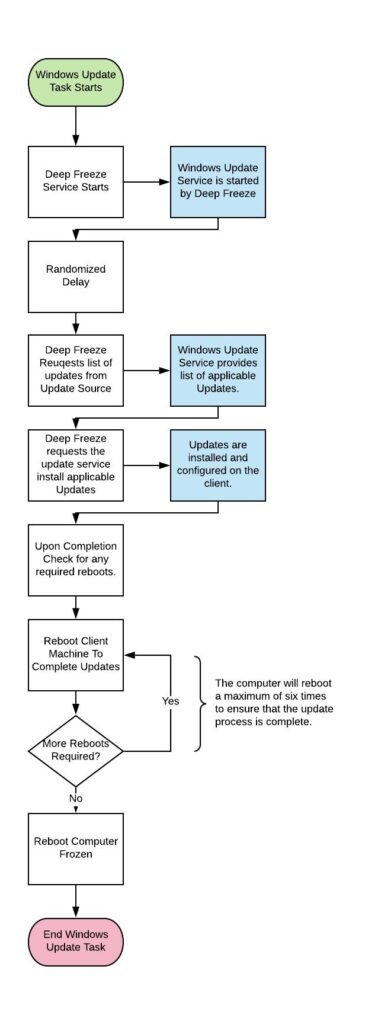
标准流程:
正常状态
(Frozen 冻结)

        ↓

到达维护时间

        ↓

自动重启

        ↓

进入 Thawed 解冻状态

        ↓

执行 Windows Update

        ↓

安装补丁

        ↓

自动重启(可能多次)

        ↓

检测更新完成

        ↓

重新 Frozen

        ↓

恢复保护状态
二、方法1:使用 冰点还原企业版Deep Freeze Enterprise 自动更新(推荐)
适合:
- 学校机房
- 企业电脑
- 网吧
- 公共终端
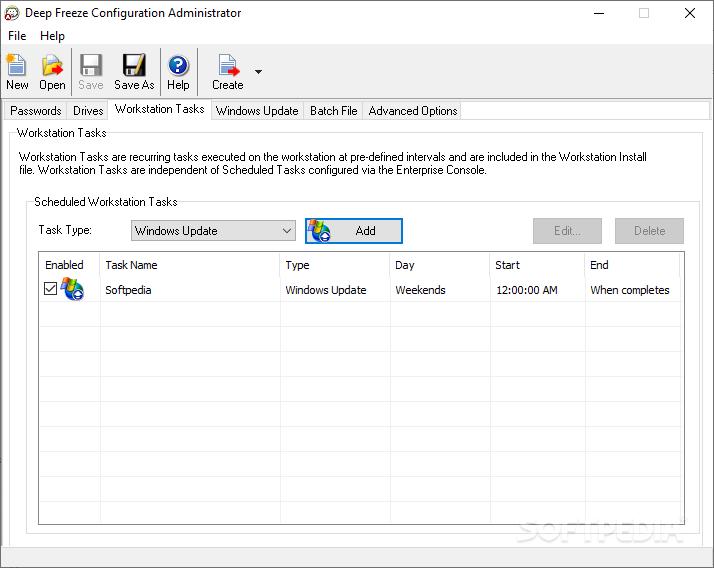
第1步:打开 冰点还原企业版Deep Freeze Configuration Administrator
打开:
Deep Freeze Enterprise
        ↓
Configuration Administrator
加载:
DFWks.exe
或者创建新的配置文件。
第2步:设置 Windows Update
找到:
Embedded Events
        ↓
Windows Update
启用:
Enable Windows Update Task
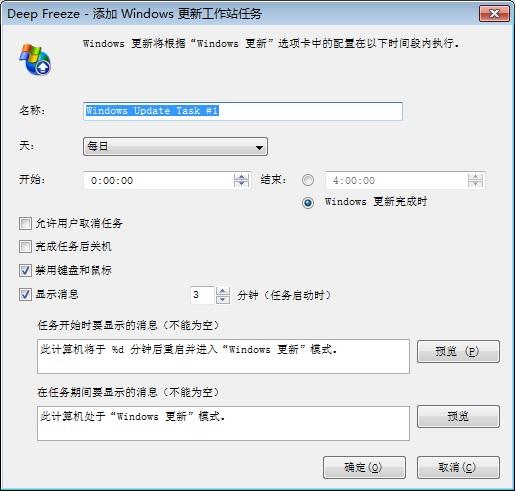
第3步:设置更新时间
例如:
每周日凌晨:
星期日

02:00

开始维护
配置:
Start Time:
02:00

Duration:
6 hours
建议:
夜间无人使用时更新。
第4步:选择更新来源
可以选择:
方式A:微软 Windows Update
适合小规模:
Windows Update Server
        ↓
Microsoft Update
方式B:WSUS服务器
企业推荐:
内部WSUS服务器

        ↓

Deep Freeze客户端

        ↓

安装批准补丁
适合:
- 100台以上电脑
- 企业内网
- 学校机房
三、方法2:通过 冰点还原企业版Deep Freeze Enterprise Console 手动更新
例如:
公司有100台电脑。
操作:
打开:
Deep Freeze Enterprise Console
选择电脑:
PC001
PC002
PC003
...
右键:
Maintenance
或者:
Reboot Thawed
让电脑:
Frozen
 ↓
Thawed
然后:
Windows Update:
设置
 ↓
Windows Update
 ↓
检查更新
安装。
完成后:
控制台执行:
Reboot Frozen
恢复保护。
四、企业最佳实践方案
如果管理 Windows 10/11 企业电脑,我建议:
日常运行
星期一~星期六

电脑状态:

Frozen

用户正常使用
周末维护
例如:
星期日:
01:00

Wake On LAN

↓

Deep Freeze Maintenance

↓

Windows Update

↓

Office Update

↓

杀毒软件更新

↓

重启

↓

Frozen
结构:
              企业服务器

                  |

        Deep Freeze Enterprise Console

                  |

 ---------------------------------

 |              |              |

电脑1          电脑2          电脑N

Frozen         Frozen         Frozen


凌晨维护:

Thawed → Update → Frozen
五、更新第三方软件怎么办?
例如:
- Chrome
- Edge
- Office
- Adobe Reader
- ESET
不要单独人工操作。
可以利用:
Embedded Event
执行:
BAT脚本
PowerShell脚本
MSI安装包
例如:
维护时间:
解冻

↓

执行:

Chrome_Update.bat

↓

Office_Update.exe

↓

ESET_Update.exe

↓

冻结
Deep Freeze Enterprise 支持在维护周期执行自定义脚本。
六、Windows 11 更新特别注意
Windows 11 大版本升级:
例如:
Windows 11 23H2
        ↓
Windows 11 24H2
不要只依靠普通 Windows Update。
建议:
流程:
解除冻结

↓

备份

↓

执行Feature Upgrade

↓

测试启动

↓

重新冻结
原因:
大型版本升级可能:
- 多次重启
- 修改启动文件
- 更新驱动
七、常见错误
错误1:
Frozen状态直接更新
结果:
Windows Update成功

↓

重启

↓

更新消失
原因:
修改被Deep Freeze丢弃。
错误2:
更新完成后忘记冻结
结果:
电脑长期处于:
Thawed
失去保护。
错误3:
维护时间太短
例如:
凌晨2:00-2:30
Windows更新可能没完成。
建议:
至少:
2-6小时
大型更新更长。
八、推荐企业部署方案
如果是客户环境:
Windows 11 Pro
+
Deep Freeze Enterprise 9.x
+
WSUS
+
ESET Endpoint Security
+
AD域管理
维护:
每周自动维护一次

↓

Windows补丁

↓

病毒库更新

↓

软件更新

↓

自动冻结
这是学校、企业机房比较成熟的部署方式。