
冰点云 Deep Freeze Cloud 快速部署手册(Mac OS版)
一: 注册试用冰点云
首先需要注册一个冰点云试用账号,登录地址 https://www.deepfreeze.com/
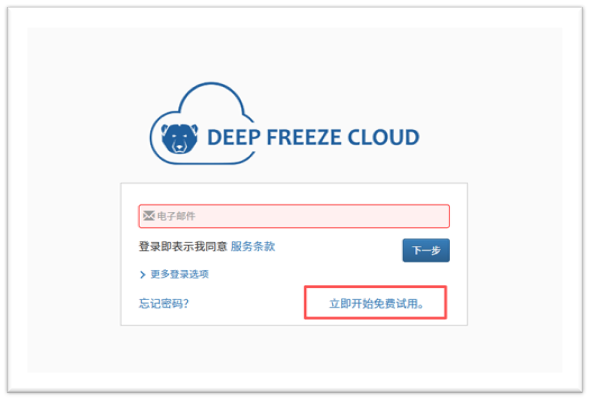
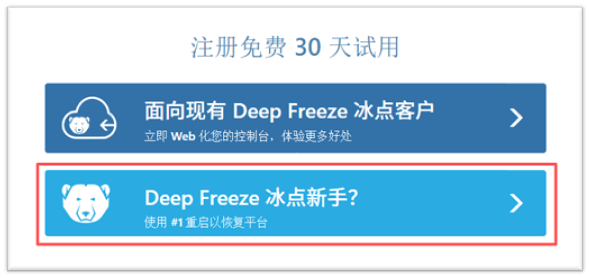
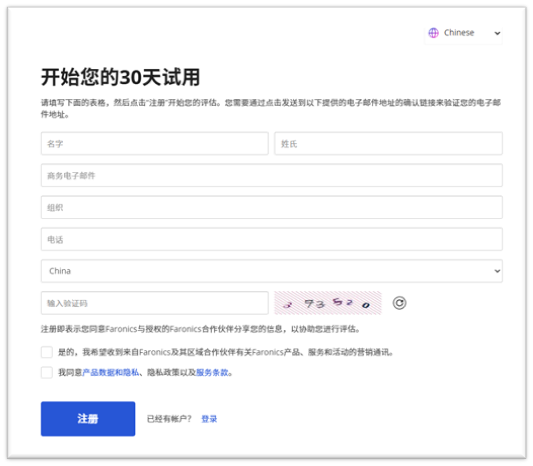
填写基本信息,然后点击注册。
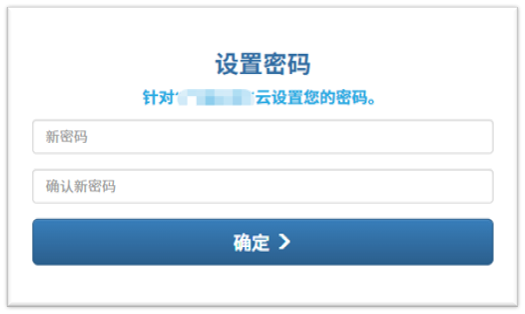
注册完成后,您的邮箱会收到一封来自deepfreezecloud@faronics.com的邮件,点击邮件内容注册链接并设置密码
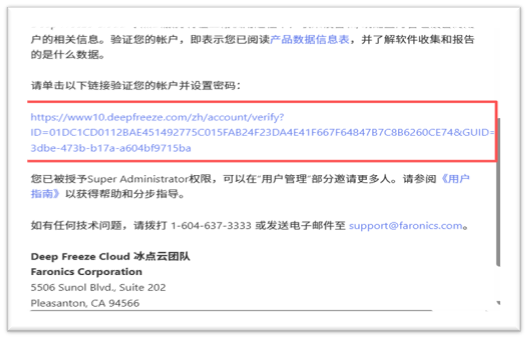
设置好密码后,即注册完成。
二 登录冰点云,设置客户端策略
登录地址:https://www.deepfreeze.com/ (首次登录新设备,可能需要双重身份验证,会发送一个验证码到您邮箱,输入后即可登录)
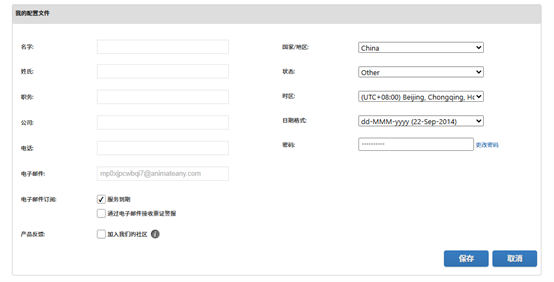
登录后会显示您的信息,检查无误后点击保存即可。
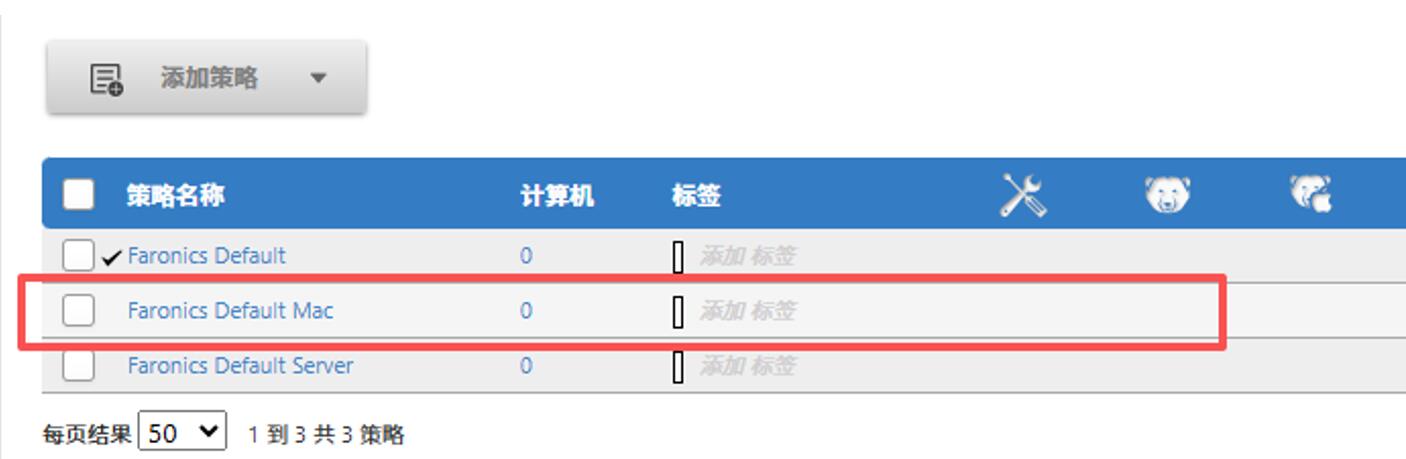
登录进入首页后,点击上面状态栏的策略,第一个为默认windows系统策略,第二个为默认的mac系统策略,第三个为默认的windows server系统策略。根据需要部署的客户端系统,选择对应的策略,本次部署为MAC策略,则选择第二个策略进行编辑。
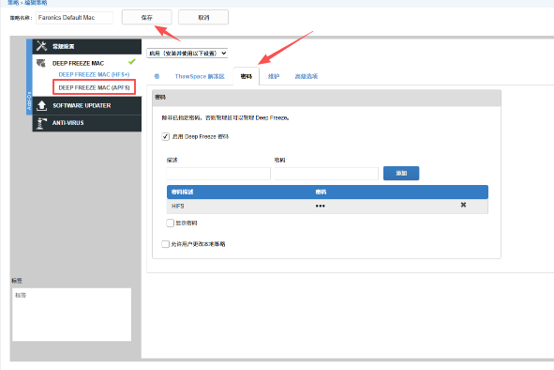
选择对应的文件系统格式,启用冰点(灰色才是选择,如图现在选择的是APFS)
此页面可以设置本地冰点的用户和解冻的盘符,解冻卷直接添加卷名称。
其余维护及高级选项,如无需求,默认即可,然后点击保存。
三 生成MAC客户端安装包及安装
策略应用后点击左上角的小房子,然后点击安装云代理。
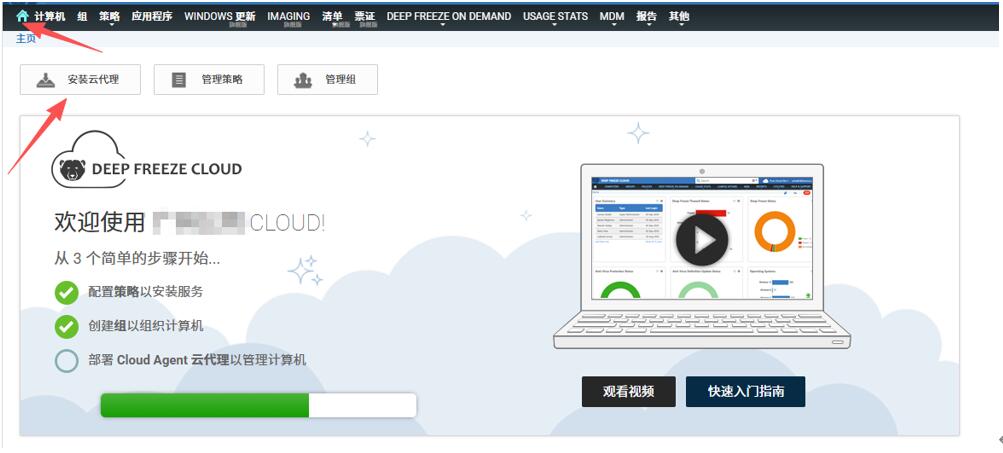
此安装包为代理小包,在客户端上安装的时候需要联网才能从官网获取冰点安装包进行安装。
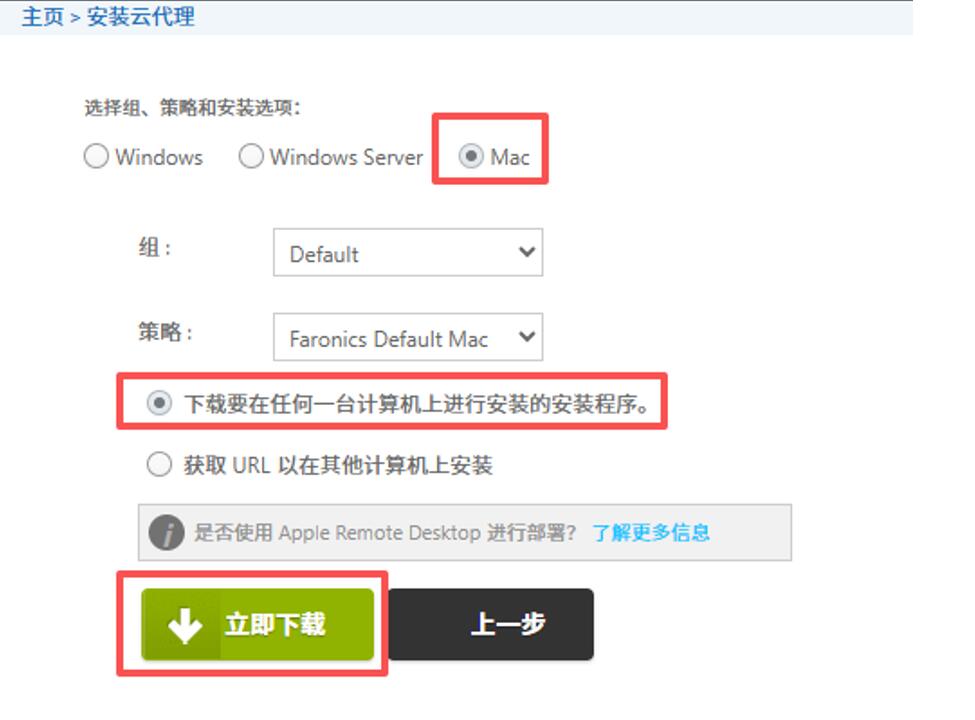
下载好后,登录管理员用户,然后拉取刚才下载的安装包,解压后双击选择cloudAgent.pkg,安装步骤基本默认就行。
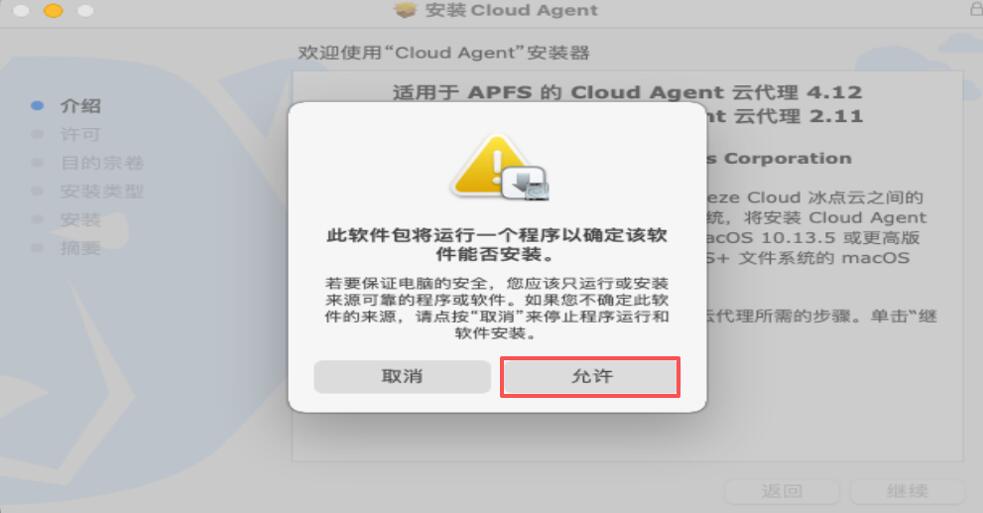
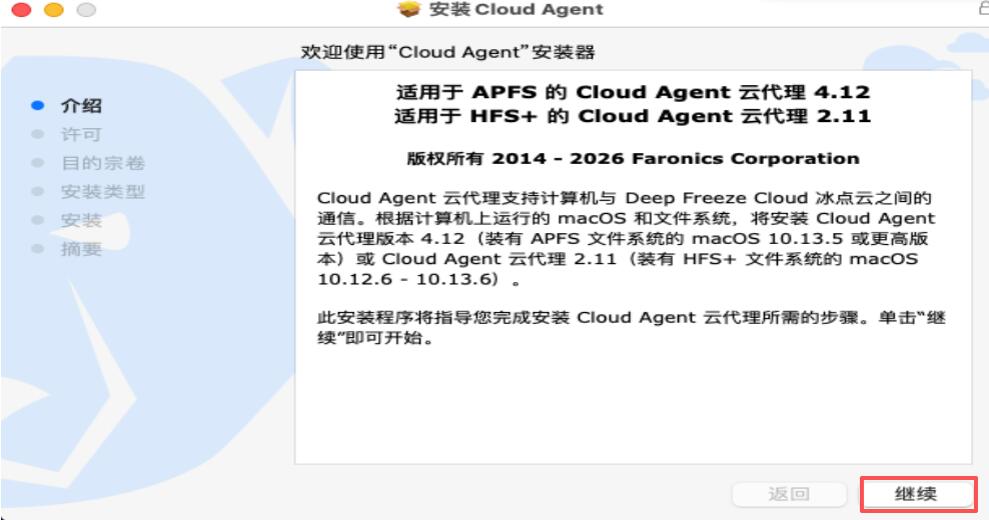
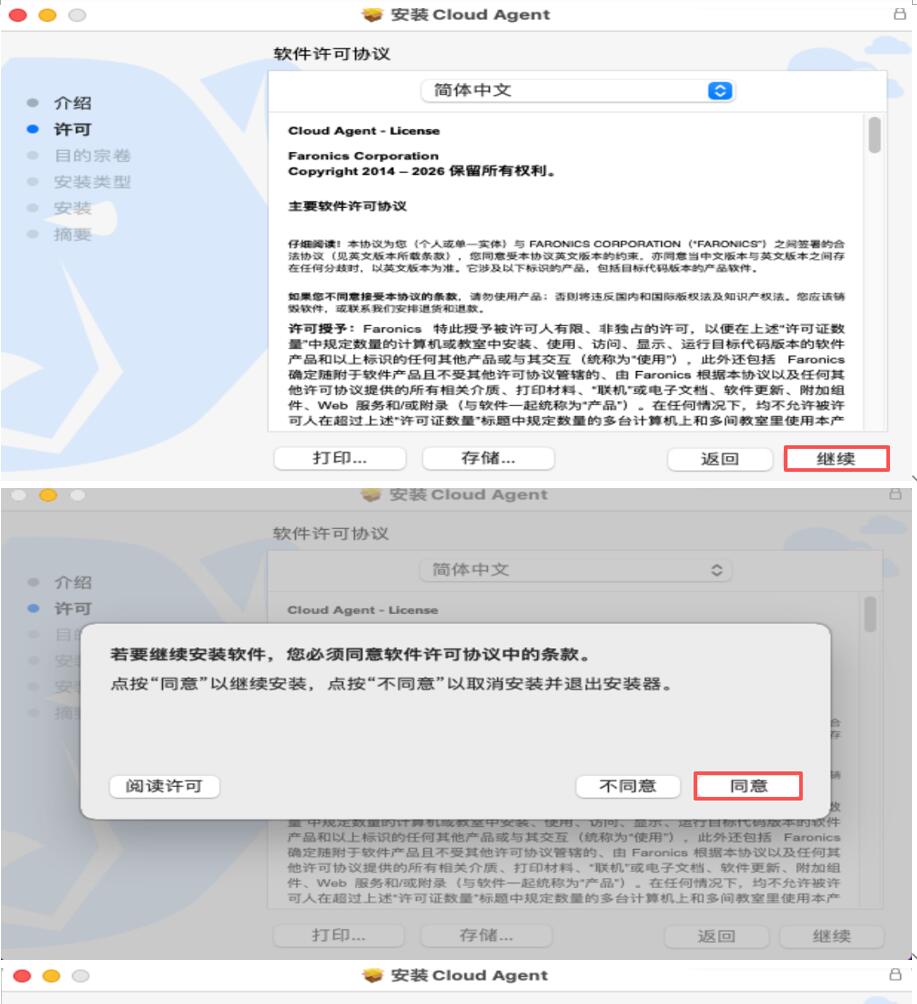
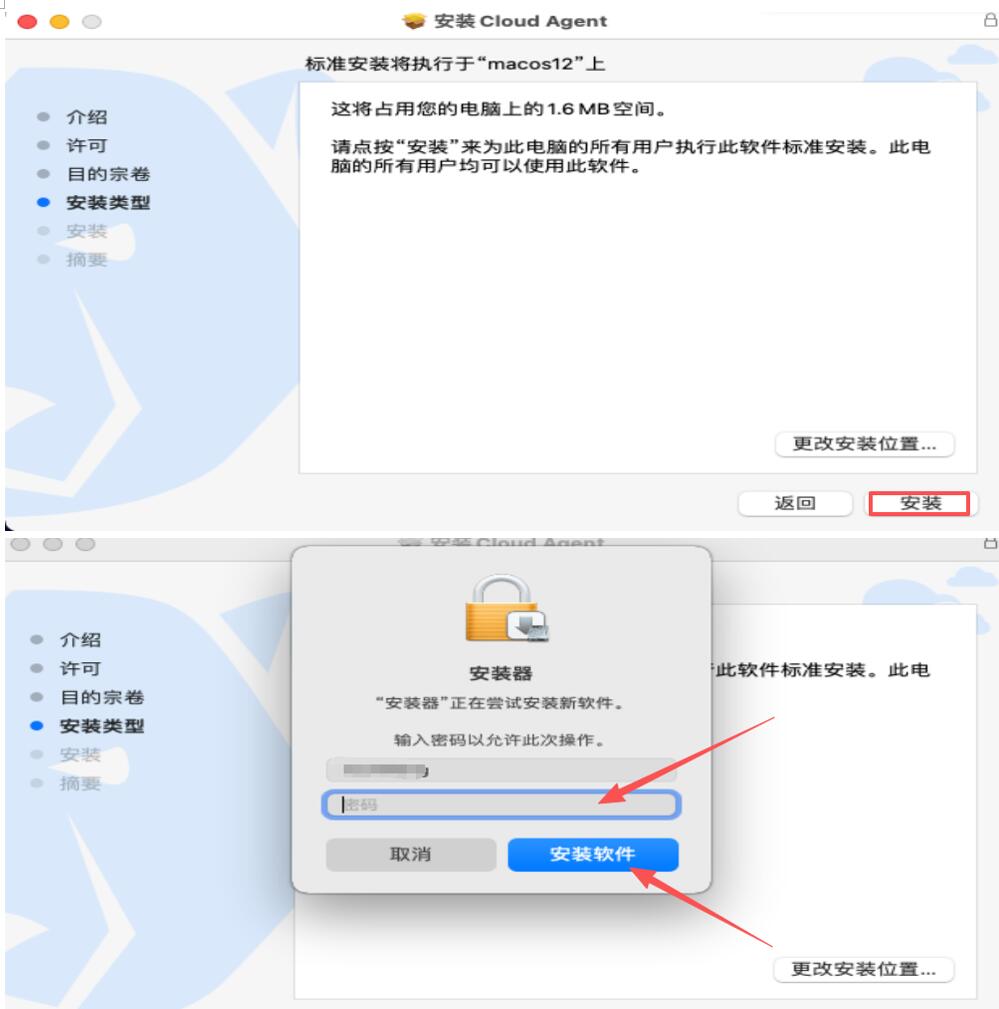
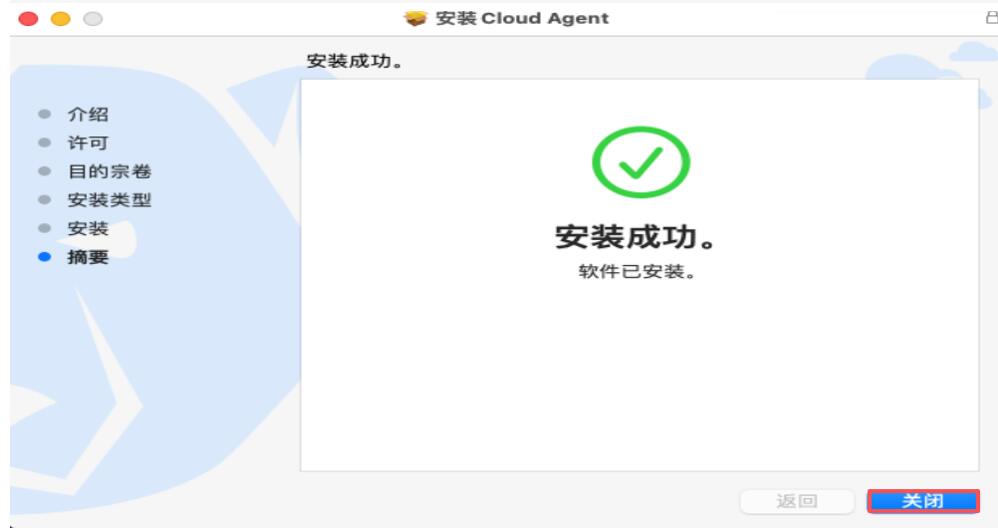
代理安装好后,选择关闭,然后稍等一两分钟会提示安装冰点,然后等待重启就安装好了。
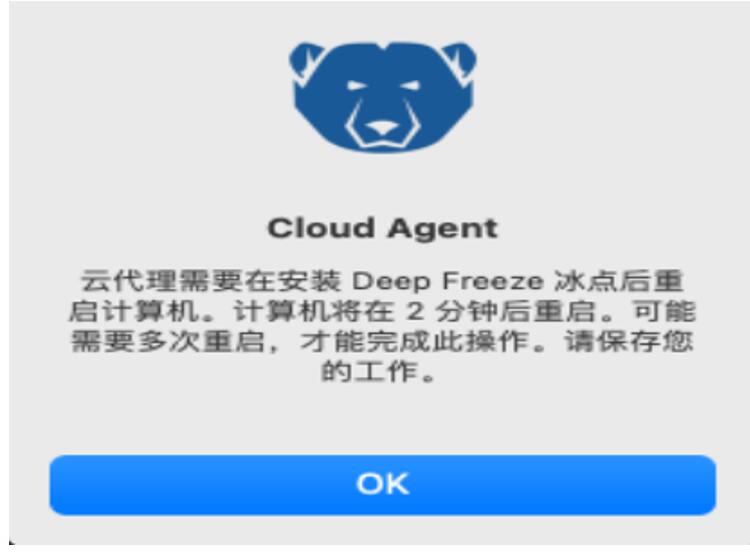
此时可以登录控制台,看看刚才的安装的客户端有没有上线。
冰点图标显示则安装完成。
四 客户端卸载
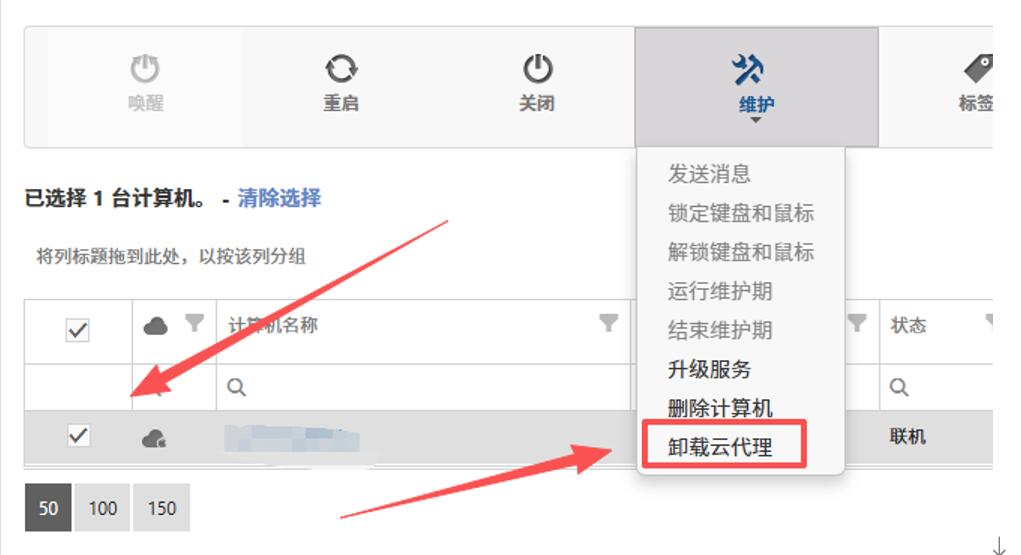
控制台卸载,登录控制台勾选对应的计算机,选择卸载云代理,可能涉及多次重启,等待任务完成即可。
如遇客户端在线,控制台不在线等情况,可使用安装包覆盖安装后在查看,如果还是不行,请联系客服人员。