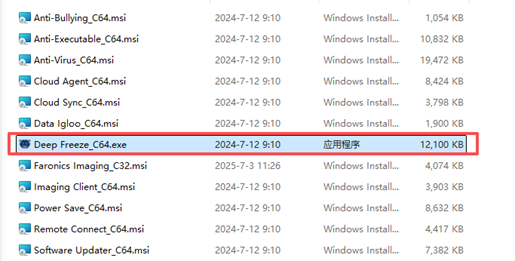
冰点云 Deep Freeze Cloud 快速部署手册(Windows版)
一: 注册试用冰点云
首先需要注册一个冰点云试用账号,登录地址 https://www.deepfreeze.com/
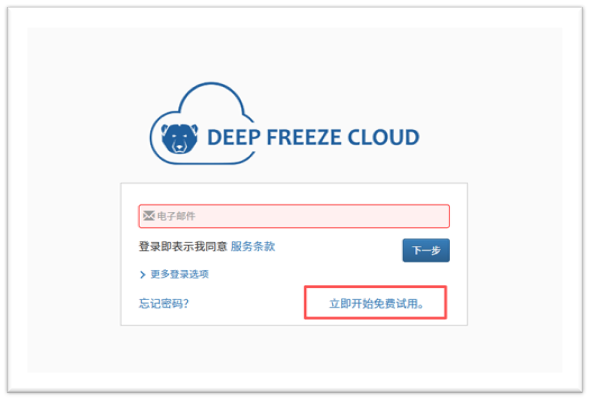
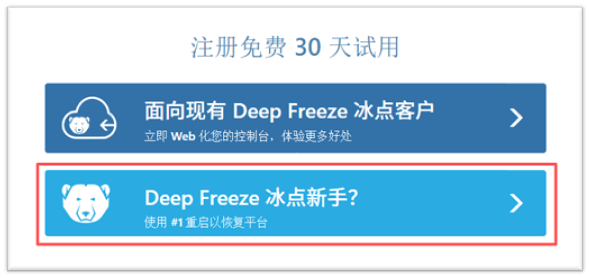
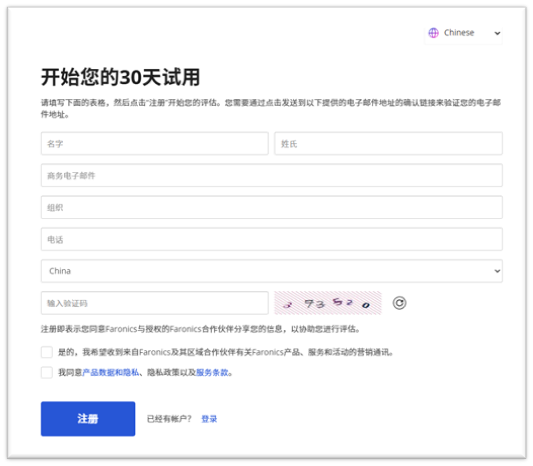
填写基本信息,然后点击注册。
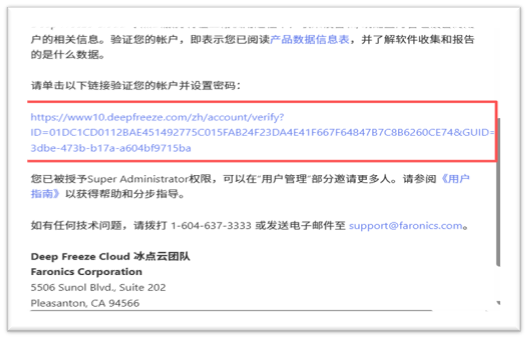
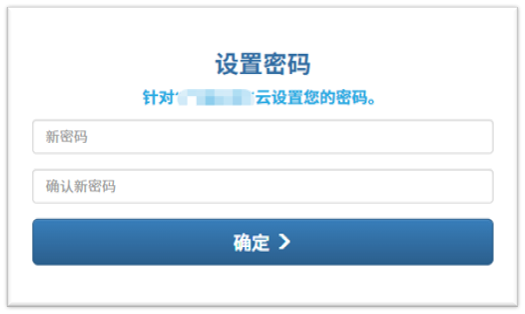
注册完成后,您的邮箱会收到一封来自deepfreezecloud@faronics.com的邮件,点击邮件内容注册链接并设置密码
设置好密码后,即注册完成。
二 登录冰点云,设置客户端策略
登录地址:https://www.deepfreeze.com/ (首次登录新设备,可能需要双重身份验证,会发送一个验证码到您邮箱,输入后即可登录)
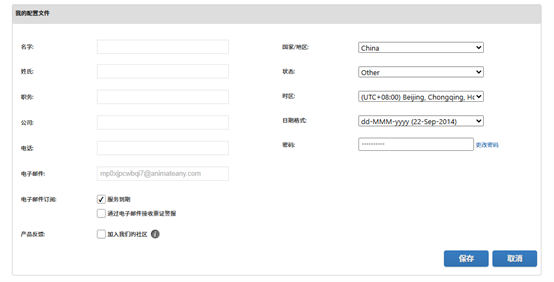
登录后会显示您的信息,检查无误后点击保存即可。
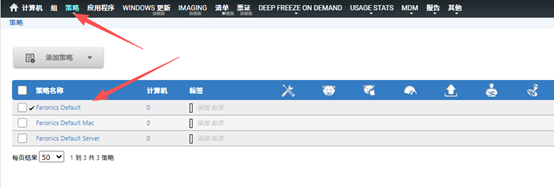
登录进入首页后,点击上面状态栏的策略,第一个为默认windows系统策略,第二个为默认的mac系统策略,第三个为默认的windows server系统策略。
根据需要部署的客户端系统,选择对应的策略,本次部署为windows策略,则选择第一个策略进行编辑。
选择常规设置,此选项可以设置保护密码,防止冰点云代理被卸载。
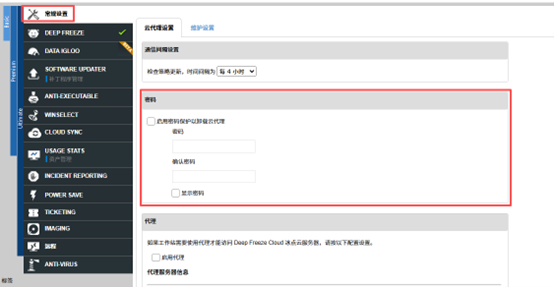
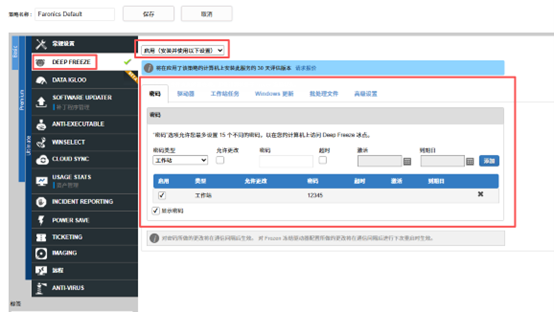
然后选择DEEP FREEZE,并启用。
第一项密码为冰点客户端的密码,设置后,客户端即可使用此密码进行手动解冻和冻结操作。
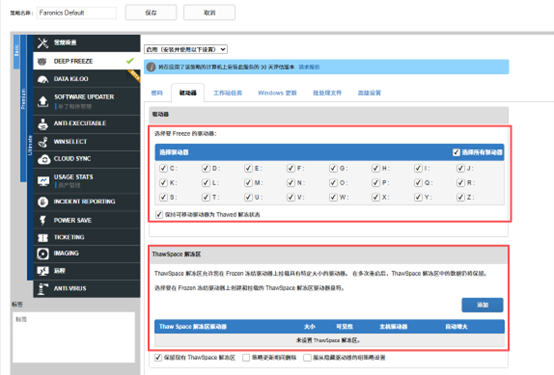
第二项驱动器。
第一个红框为选择客户端冻结的盘符,默认是全盘冻结,可以按需调解客户端需要冻结的盘符。
第二个红框为设置一个解冻空间,相当于从其他盘符里挪走选定容量空间,生成一个新的不还原盘符。(大多数用于只有一个盘符却想留一部分不还原的客户端)
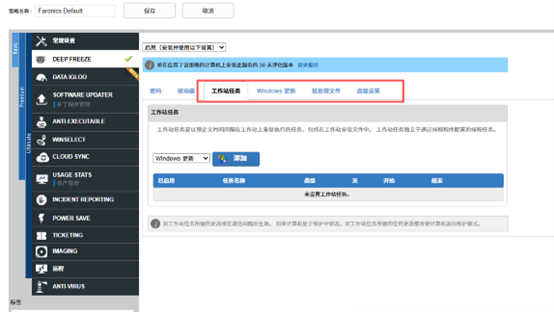
后面的策略选项为按需选项,一般默认就行,部署后也可以此部分策略进行修改,客户端上线后即可同步修改后的策略。
工作站任务:工作站任务允许您排程在工作站上运行的各项任务。
windows更新:Deep Freeze 冰点 Windows 更新 “选项卡设置将覆盖工作站上的Windows 更新设置。
批处理文件:批处理文件选项卡允许您自定义批处理文件任务的设置。通过”工作站任务”选项卡排程批处理文件任务时,您必须配置”批处理文件”选项卡中的设置。
高级设置:配置一些对客户端的设置,一边默认就行。
策略设置完毕后点击保存。
三 生成客户端安装包及安装
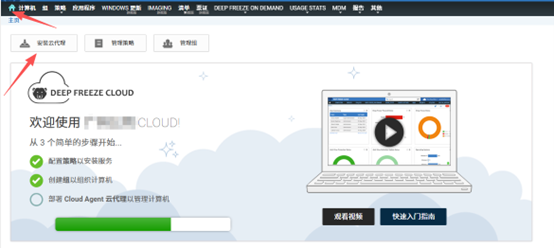
策略应用后点击左上角的小房子,然后点击安装云代理。
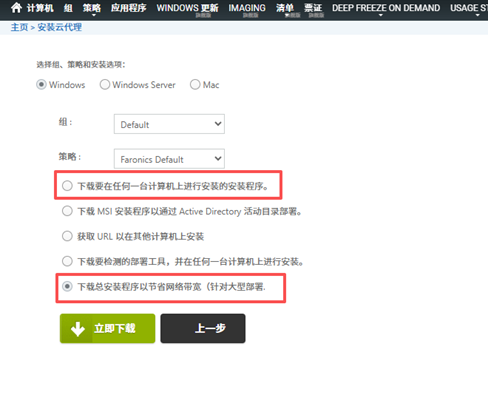
然后选择对应系统及对应策略进行下载。
第一个红框为小包,在客户端安装后自动联网下载安装程序。
第二个红框为大包,下载好后拉到客户端可以直接安装。
(下载会比较慢,因为得从国外冰点服务器下载安装包)
安装注意事项:
1 安装前检查一下是否有安装360,卸载掉,否则deepfreeze冰点图标会消失。
2 有待定的系统更新,先更新系统后在进行安装。
3 检查C盘空间是否足够,需预留C盘十分之一的空间进行安装。
4 win10及win11,安装前检查 控制面板-电源选项-选择电源按钮的功能,是否开启了快速启动,如果有的话先取消勾选,在进行安装。(如果需要大批量关闭,官网有脚本,分发下去执行即可https://www.bingdiancn.com/8473.html)
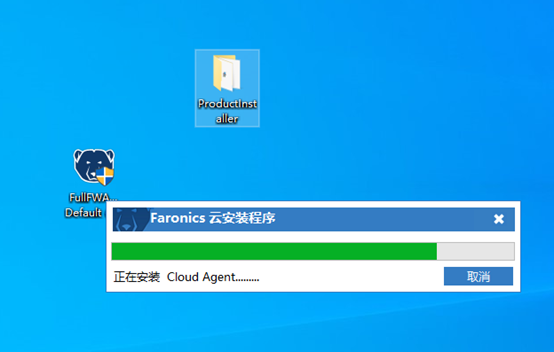
下载好后,拉到客户端右键管理员运行,然后等待安装完成,大概几分钟。
安装,卸载,解冻,冻结都需要重启。
(安装中会生成一个文件夹,里面为各模块的安装程序,安装完后自动删除)
ps 这个安装文件夹可以复制保存一份,后续手动卸载可以用上。
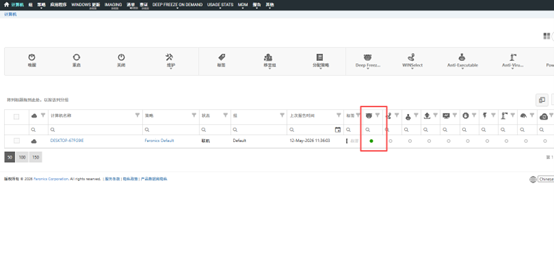
安装完成后登录控制台检查客户端是否连接,然后检查勾选的模块是否安装完成,测试只勾选了冰点还原,冰点还原已安装完成。
安装完成后建议查看冰点云手册(下载地址https://www.faronics.com/assets/DFC_Manual_C.pdf),详细了解冰点云的功能。
四 客户端卸载
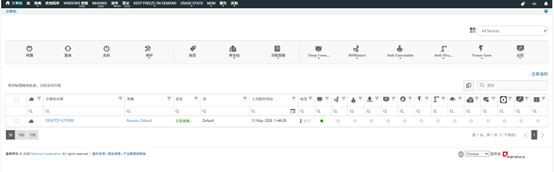
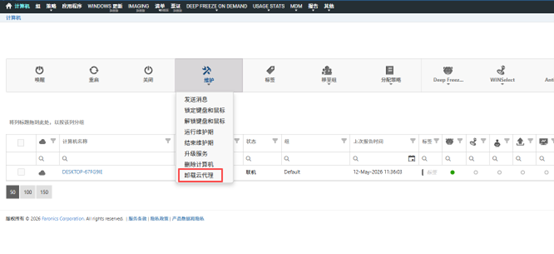
第一种 控制台下发任务卸载客户端,勾选对应的客户端,选择维护-卸载云代理,然后等待客户端接收任务执行。
第二种 客户端上进行手动卸载,先输入密码解冻冰点,然后使用安装时安装文件夹里的冰点程序,使用CMD(”冰点程序安装包所在路径 \Deep Freeze_C64.exe” /Uninstall)进行卸载,卸载重启后在从控制面板卸载faronics agent cloud。