
DeepFreeze mac冰点还原Mac程序坞里面会显示冰点这个应用,如何隐藏图标或者不让他显示呢?
Mac重启后程序坞里面会显示冰点这个应用。 这个要怎么不让他显示呢
Deep Freeze(冰点)在Mac上的图标,通常出现在屏幕顶部的菜单栏,而不是底部的程序坞(Dock)。
如果你是想隐藏菜单栏的冰点图标,可以通过软件自身的设置来实现:
主要方法:通过Deep Freeze设置隐藏
- 打开Deep Freeze控制面板:通常可以在“系统偏好设置”中找到Deep Freeze图标。
- 输入管理员密码:点击进入后,系统会提示你输入Deep Freeze的管理员密码。
- 找到“Boot Control”(启动控制)或“Miscellaneous”(杂项)标签页。
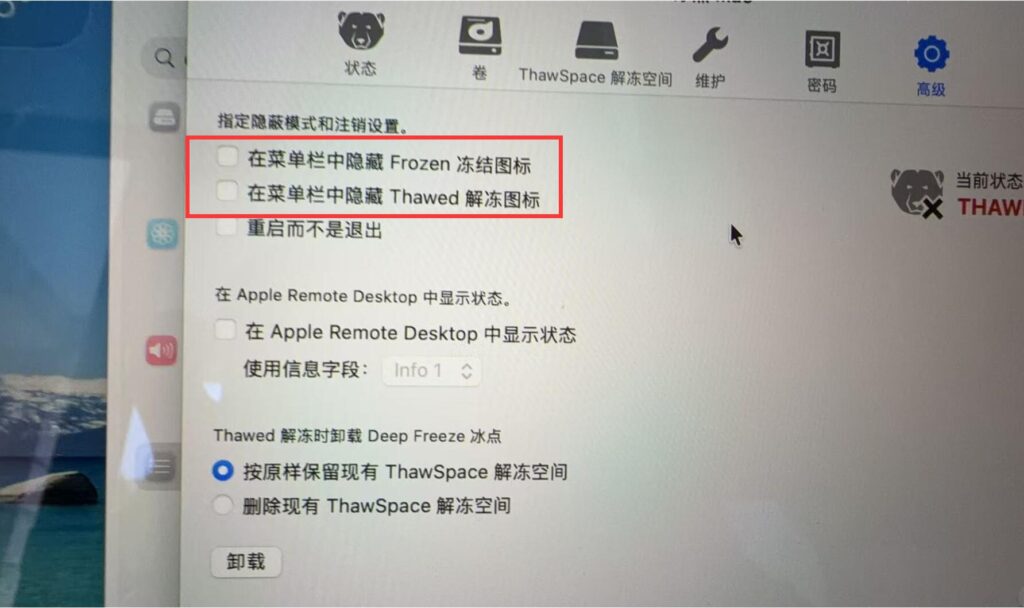
- 勾选隐藏选项:在界面中找到并勾选以下选项:
Hide Frozen Icon in menu bar(在菜单栏中隐藏“冻结”图标)Hide Thawed Icon in menu bar(在菜单栏中隐藏“解冻”图标)
- 应用并重启:点击“应用 (Apply)”或“确定”,然后重启你的Mac,设置即可生效。
额外提示
- 如果无法设置:如果“隐藏图标”的选项是灰色的、无法勾选,这可能是因为你使用的是标准版,该功能可能仅在企业版中提供。
- 如果指的是程序坞:如果你确实是指屏幕底部的程序坞里出现了Deep Freeze的图标,那通常意味着你将它的应用程序图标拖放到了那里。你可以直接将该图标从程序坞中拖出,直到看到“移除”提示后松开即可,这不会影响软件的正常运行。