
概述
本文档将详细介绍配置 Deep Freeze Cloud 冰点云的过程,以便用户可以使用 Okta 作为身份提供商的凭据登录 Deep Freeze Cloud 冰点云站点。
要求
本文档假定配置 Deep Freeze Cloud 冰点云的人员熟悉 Okta,并且已经在其环境中配置了相应的用户凭证,并且他们已经注册了 Deep Freeze Cloud 冰点云账户。
配置过程
手动创建 Audience URI 和 Logon Domain
配置 Deep Freeze Cloud 冰点云要求您确定将在服务配置中使用的受众 URI 和登录域。
登录域
在配置 SAML 期间,需要选择登录域以识别您的 Deep Freeze Cloud 冰点云实例。这是一个任意标签,可以是组织名称,也可以是某个随机字符串。选择登录域后,请记下它以供将来参考。在本文档中,我们将使用 CONTESCO 作为我们的登录域。
受众 URI & ACS URL
作为 SAML 配置的一部分,需要受众 URI 和 ACS URL。这些任务是根据您可以根据登录 Deep Freeze Cloud 冰点云时显示的 URL 找到的信息生成的;
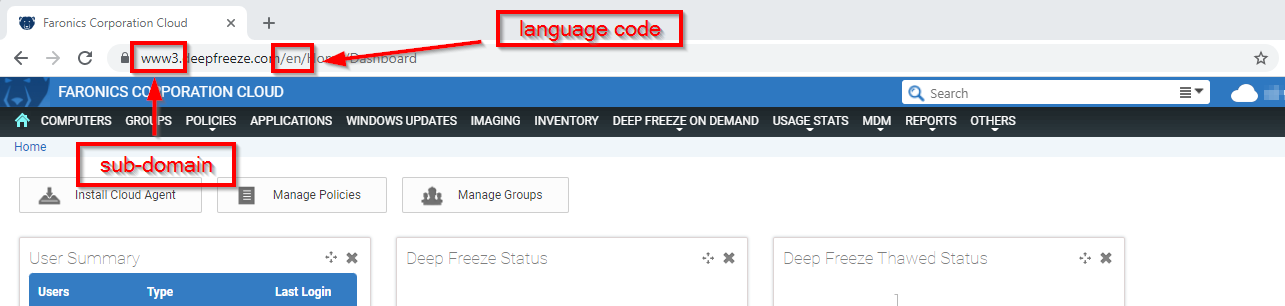
记下子域,语言代码显示在您的 URL 中,在上面的示例中,子域是 www3,语言代码是 EN。
要生成受众 URI,请插入子域、语言代码和登录域,如下所示;
http://<sub-domain>.deepfreeze.com/<lang-code>/saml?dn=<logindomain>
这将生成我们示例的 Audience URL;
http://www3.deepfreeze.com/en/saml?dn=CONTESCO
ACS URL 采用以下格式;
http://<sub-domain>.deepfreeze.com/<lang-code>/saml/Acs?dn=<登录您选择的域名>
为示例制作 ACS URL;
http://www3.deepfreeze.com/en/saml/Acs?dn=CONTESCO
注意:此时无法自动检查给定登录域的可用性。稍后可以在 Deep Freeze Cloud 冰点云控制台中更改此 URL,并且这些 URL 将自动创建。
在 Okta 控制台中配置 SAML
要开始登录 Okta IDP 控制台,然后从 Okta 控制台 IDP 控制台中您的姓名旁边的右上角菜单中转到“您的组织”。
之后,单击顶部的“管理员”选项,然后从左上角的菜单中选择经典 UI,如下图所示;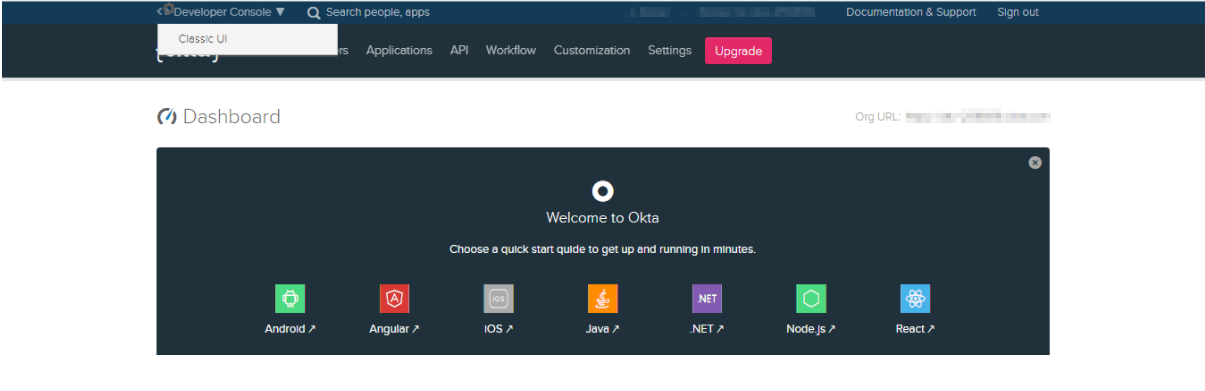
现在通过单击顶部导航菜单中的 Applications 选项卡。
单击 Applications 页面左侧的 “Add Application” 按钮。
现在点击“创建新应用程序”“按钮,如下图所示;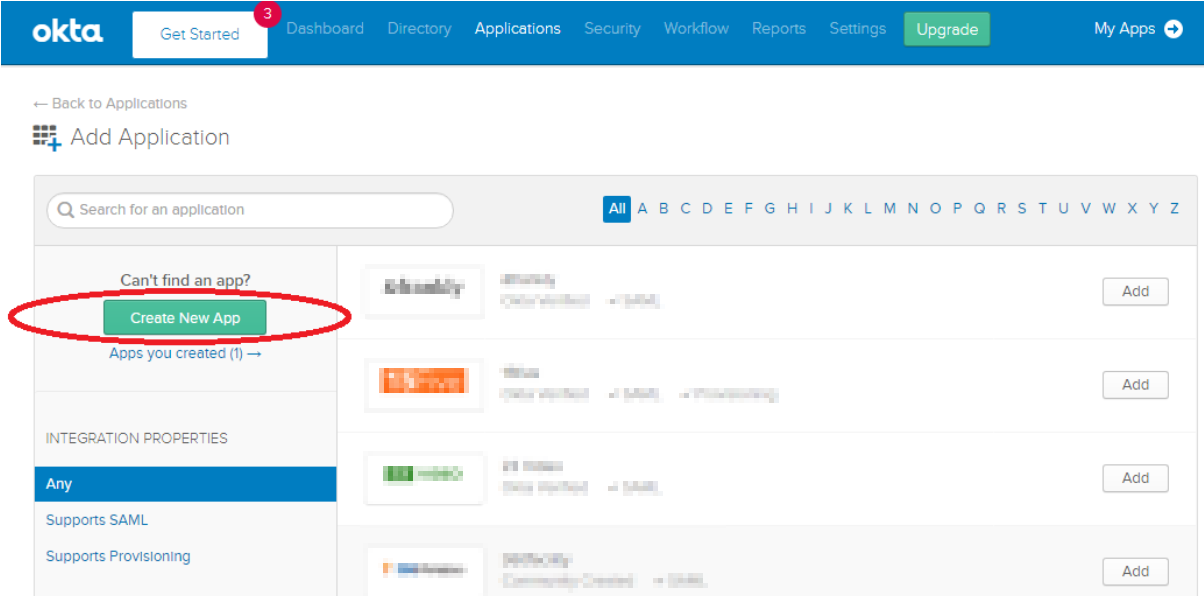
现在选择平台作为 Web 并作为 SAML 2.0 登录方法,然后单击创建 按钮,如下所示;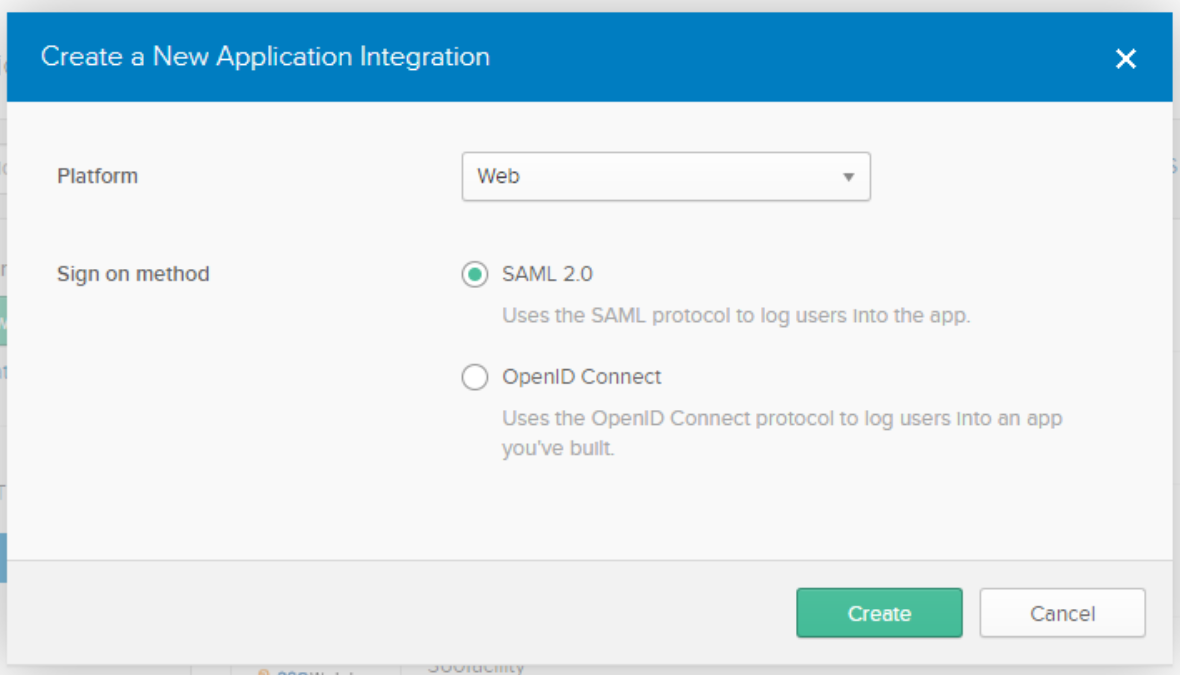
输入应用程序的名称,然后单击 下一个 如图所示的按钮;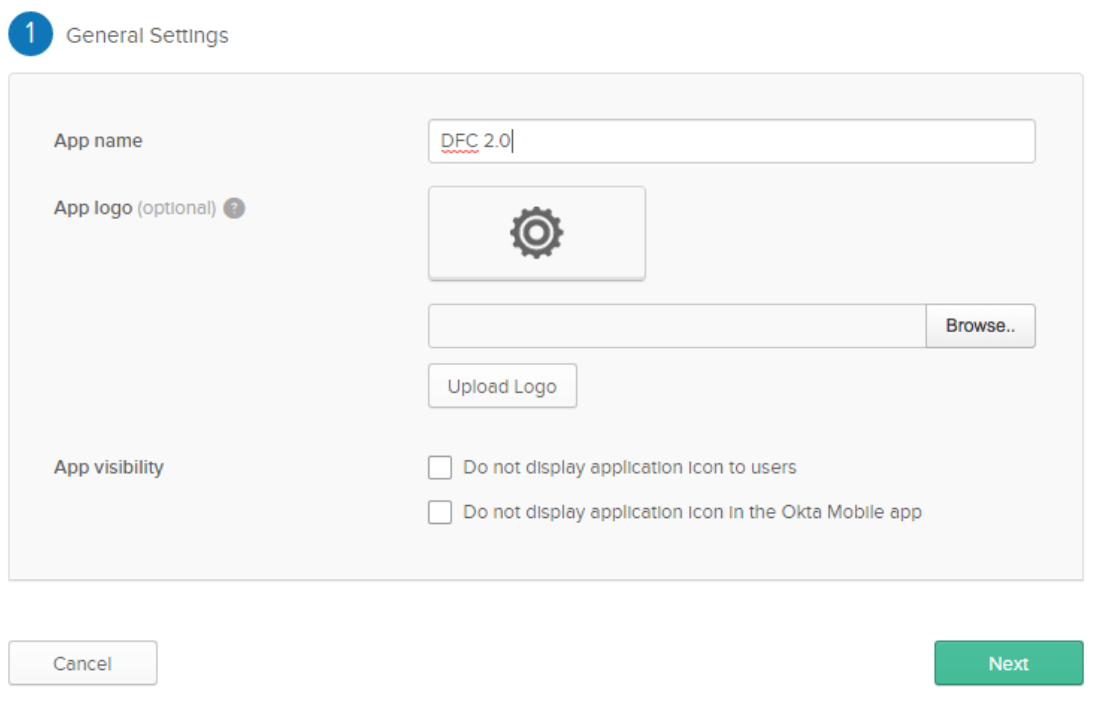
在下一页上,输入 ACS URL 作为单点登录 URL,输入 Audience URI 作为 Audience URI。需要将之前创建的登录域输入为 Default Relaystate。在 NameID 格式下,选择 EmailAddress 和 email 在应用程序用户名中,如下图所示;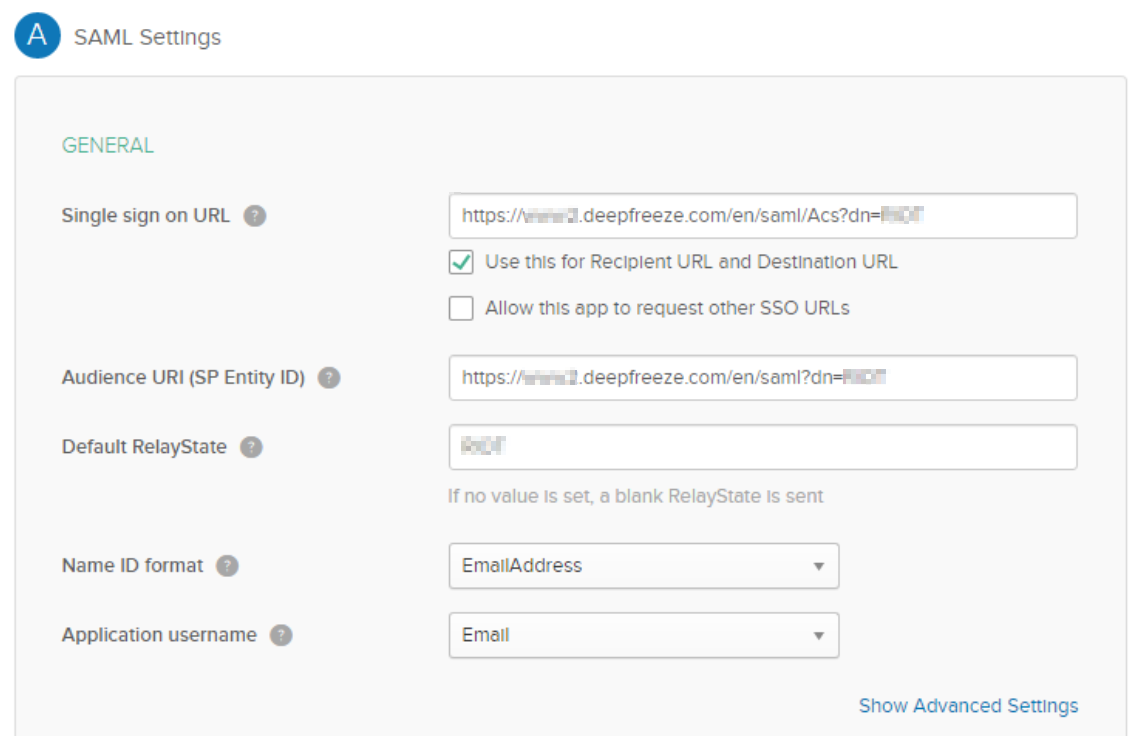
现在滚动到 ATTRIBUTE STATEMENTS 并输入以下属性,如下图所示;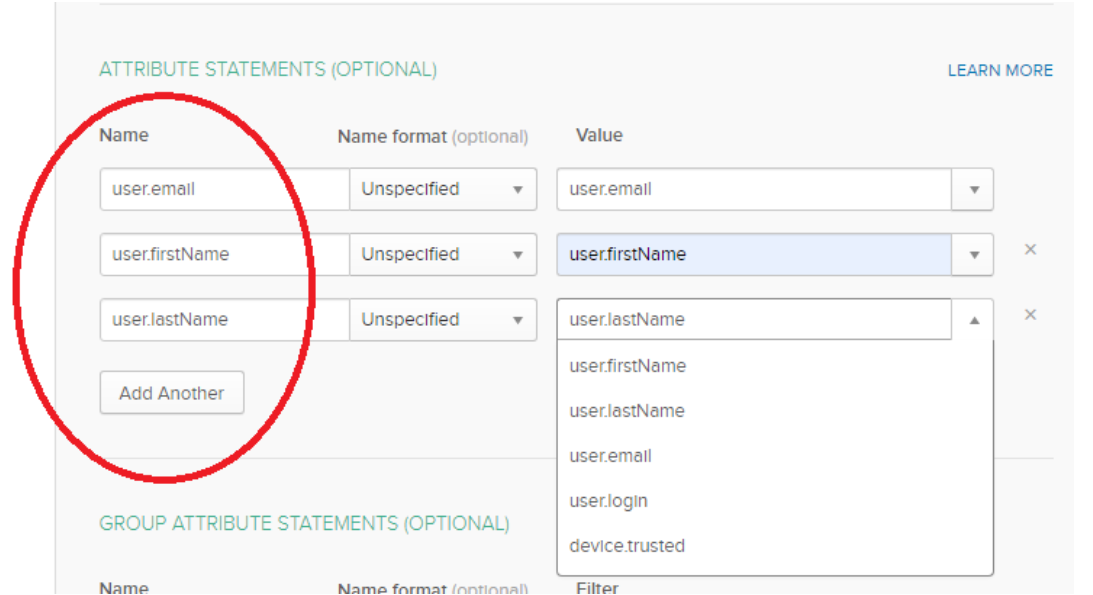
注意:请注意,Okta 控制台左侧的属性名称必须与 Deep Freeze Cloud 冰点云控制台中的属性匹配。
点击 下一步 如下所示的按钮。
在下一个屏幕中,选择第一个选项,即“我是 Okta 客户,添加内部应用程序”,然后单击完成按钮。无需在此处回答可选问题。
现在点击“查看设置说明”“按钮,如下图所示;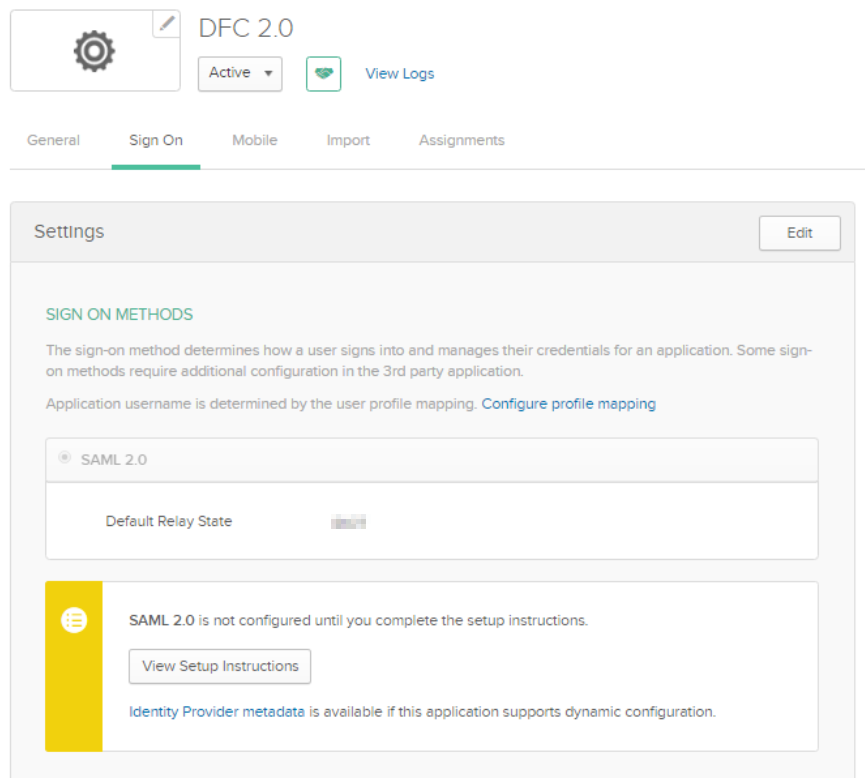
如下所示的说明页面包含足够的信息,可用于 Deep Freeze Cloud 冰点云控制台来配置应用程序。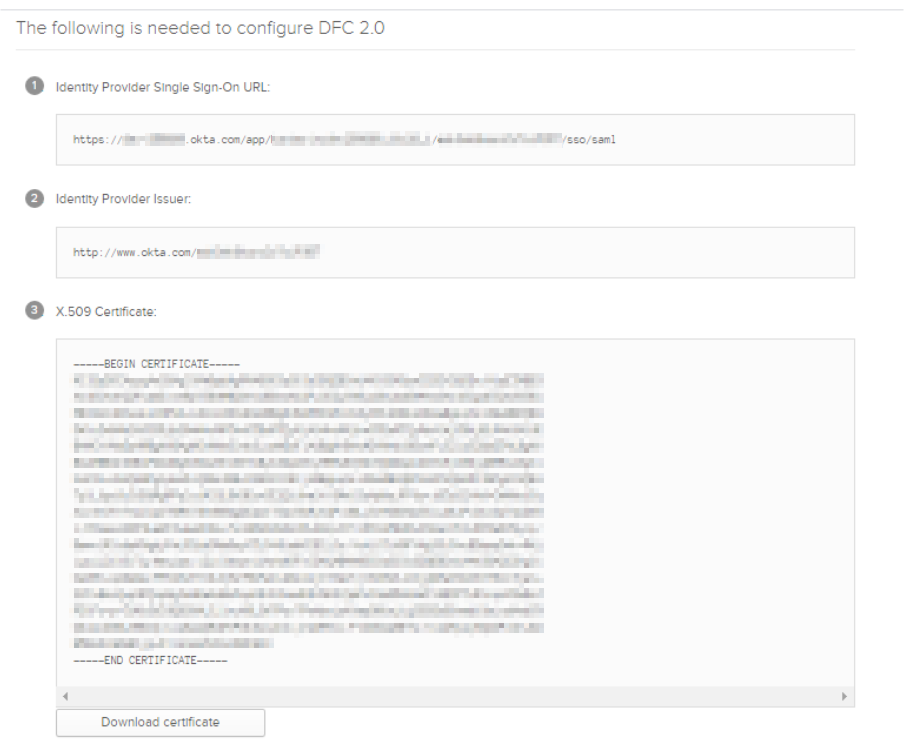
现在,使用您现有的 SuperAdmin 用户凭证再次登录到 Deep Freeze Cloud 冰点云服务器。
转到右上角的“USER MANAGEMENT”菜单。
单击“SAML 集成”选项。
在“Identity Provider Setup”选项卡中,使用在步骤 #13 中获取的信息添加 IDP 配置。请注意,Okta 设置信息说明页面中的“身份提供商单点登录 URL”和“身份提供商颁发者”分别等同于 Deep Freeze Cloud 冰点云控制台中的“IdP 登录 URL”和“实体 ID”。或者,您可以通过从说明页面复制元数据并将其上传到 Deep Freeze Cloud 冰点云控制台来创建metadata.xml页面。
现在点击 下一页 按钮。
请勿在 “Attribute Mapping” 选项卡中修改任何内容,因为我们正在使用所选选项卡的所有默认属性。单击此处的 Next 按钮。
在 Settings (设置) 选项卡中,输入您在步骤 #1 中选择的 Login Domain name (登录域名),然后选择您选择的用户角色。
点击 Save 按钮。如果您的域名不唯一,则会显示错误消息。请再次选择一个唯一的 Login 域名并保存。成功后,将显示该特定组织的 Deep Freeze Cloud 冰点云服务器的服务提供商配置。请验证单点登录 URL(ACS URL) 和受众 URI 是否与 Okta 控制台的“常规”选项卡的“SAML 设置”中显示的 URI 匹配。如果不匹配,请在 Okta 控制台的编辑按钮上更正,如下所示;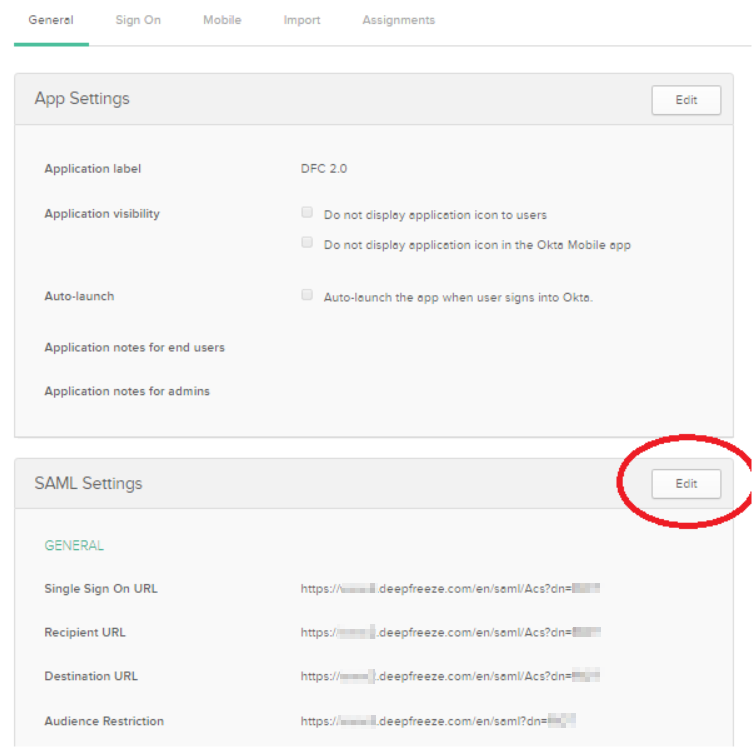
现在,单击 Next 按钮并更正 Single sign-on URL(ACS URL) 和 Audience URI。然后点击 下一页 然后 结束通话 按钮。