概述
本文档将详细介绍配置 Deep Freeze Cloud 冰点云的过程,以便用户可以使用 Azure 作为身份提供商的凭据登录 Deep Freeze Cloud 冰点云站点。
要求
本文档假定配置 Deep Freeze Cloud 冰点云的人员熟悉 Azure,并且已经在其环境中配置了相应的用户凭证,并且他们已经注册了 Deep Freeze Cloud 冰点云账户。
配置过程
导航到 Apps -> SAML Apps。
Add app by clicking the add app -> 添加自定义 SAML 应用程序,如下图所示;

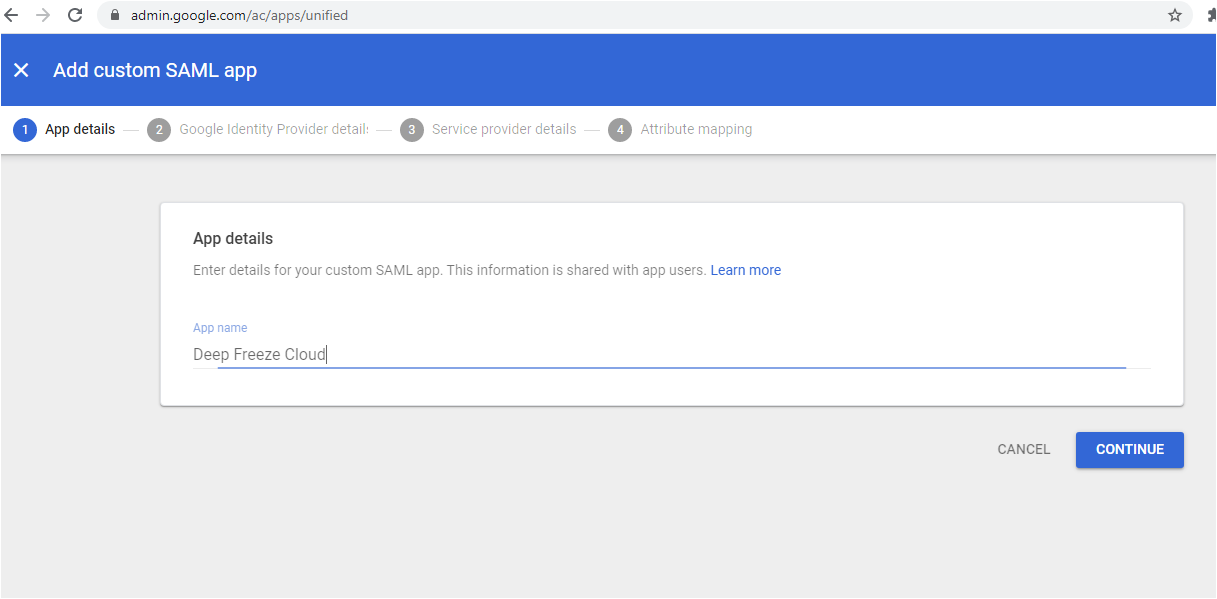
在下一个屏幕上添加 App Name(例如 Deep Freeze Cloud),然后单击 continue 按钮,如下图所示;
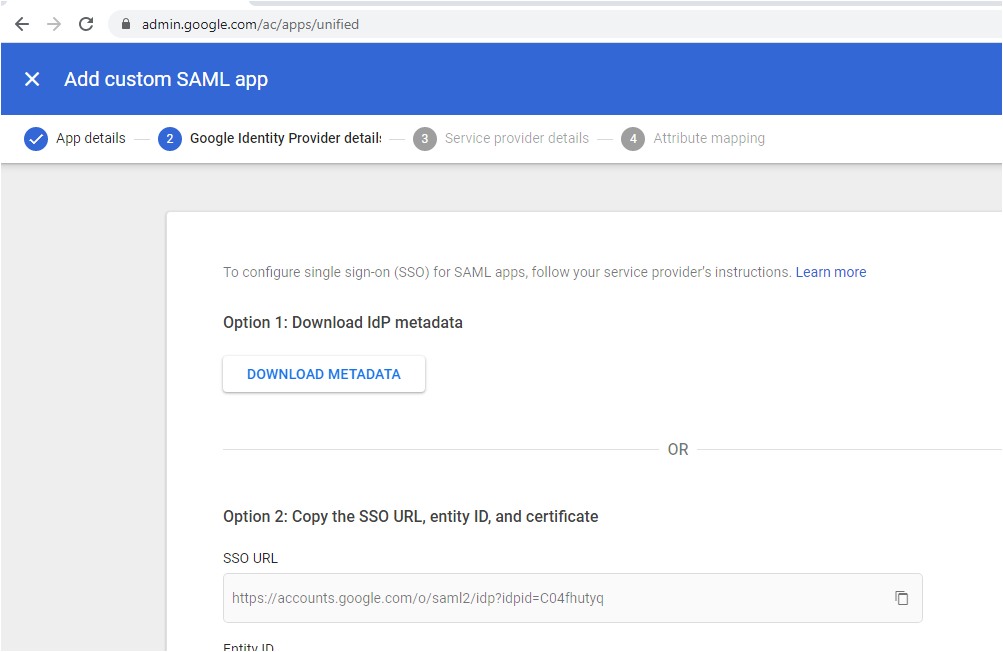
通过单击下图所示的“下载元数据”按钮,从下一个屏幕下载 Idp 元数据,然后单击该屏幕中下面的继续按钮。
现在,使用您现有的 SuperAdmin 用户凭证登录 Deep Freeze Cloud 冰点云服务器。
转到右上角的“USER MANAGEMENT”菜单。
单击“SAML 集成”选项。
在“身份提供商设置”选项卡中,上传您在步骤 #5 中下载的 Idp 元数据。然后点击下一步按钮。
请勿在 “Attribute Mapping” 选项卡中修改任何内容,因为我们正在使用所选选项卡的所有默认属性。单击此处的下一步按钮。
在 Settings 选项卡中,输入您选择的 Login Domain name,然后选择您选择的用户角色。
点击右上角的 Save 按钮。这样做将显示您组织的 Deep Freeze Cloud 冰点云服务器的服务提供商配置。
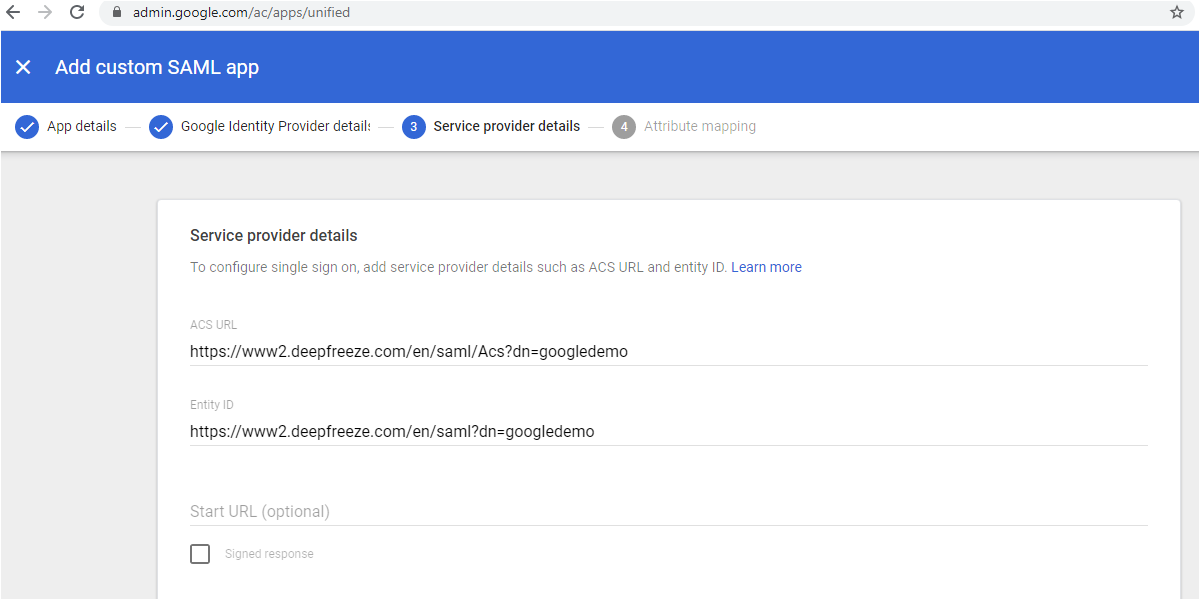
从 Deep Freeze Cloud 冰点云服务器复制断言使用者 URL,然后粘贴到 Google 管理控制台中的 ACS URL 文本框中,如下图所示。
从 Deep Freeze Cloud 冰点云控制台复制受众 URI,然后粘贴到 Google 管理控制台的实体 ID 文本框中,如下图所示;
在 Google 管理控制台中单击下面的继续按钮,转到“属性映射”选项卡,如下所示;
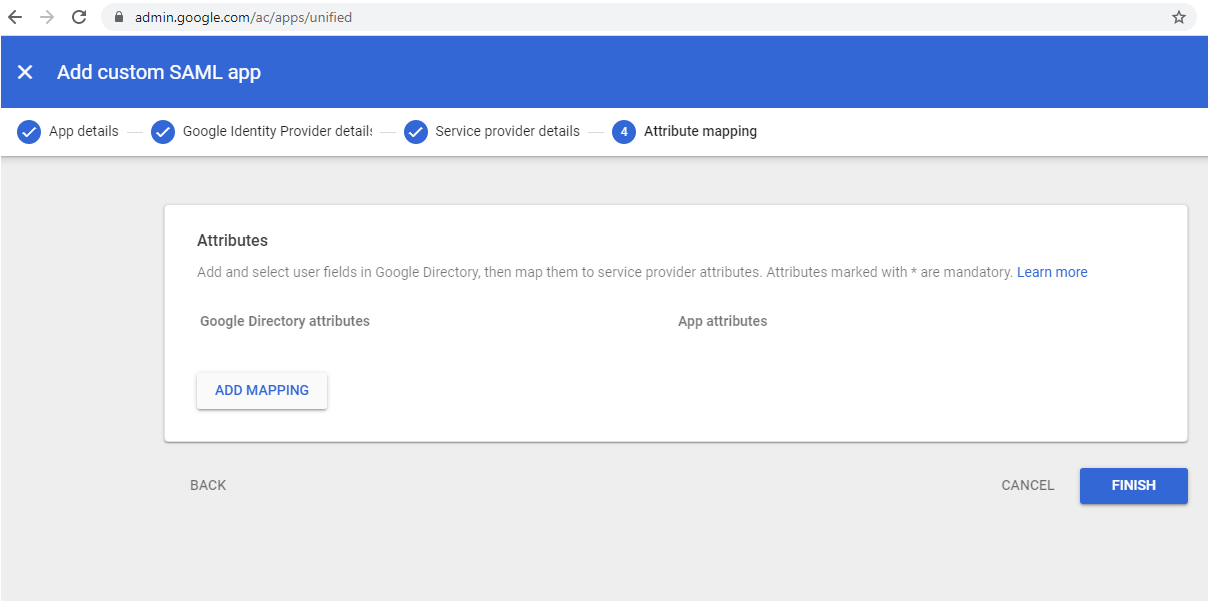
点击 ADD MAPPING 按钮,添加三个属性,即 user.email、user.firstName 和 user.lastName,如下图所示;
 这三个属性是强制性的。单击下面的完成按钮,如上图所示。
现在 Deep Freeze Cloud 冰点云应用程序将显示在 Google Admin 控制台中,如下图所示,我们需要添加对此应用程序的用户访问权限;

单击 User access (用户访问权限) 以提供对此应用程序的访问权限,如上图所示。
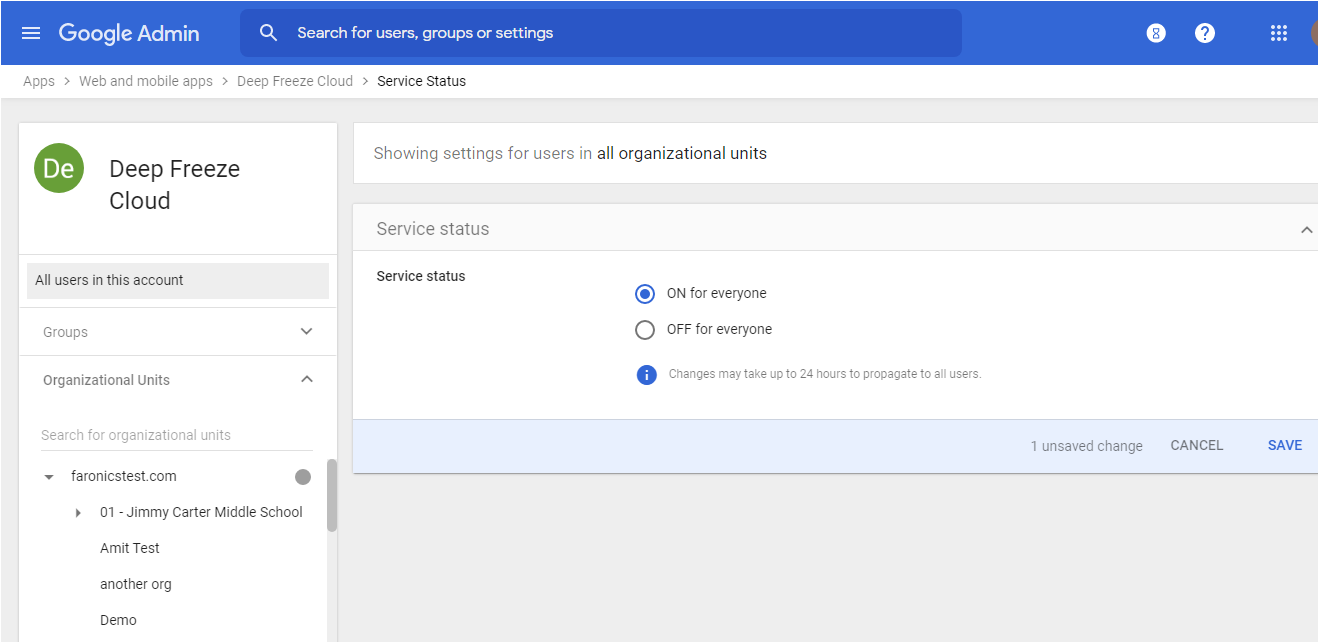
从左侧选择组织单位,并在该 OU 中将服务状态启用为“ON for everyone”。点击 SAVE 按钮。这将使该 OU 中的所有用户都能访问应用程序“Deep Freeze Cloud”。
注意:此更改最多需要 24 小时才能传播到所有用户,如上图所述。
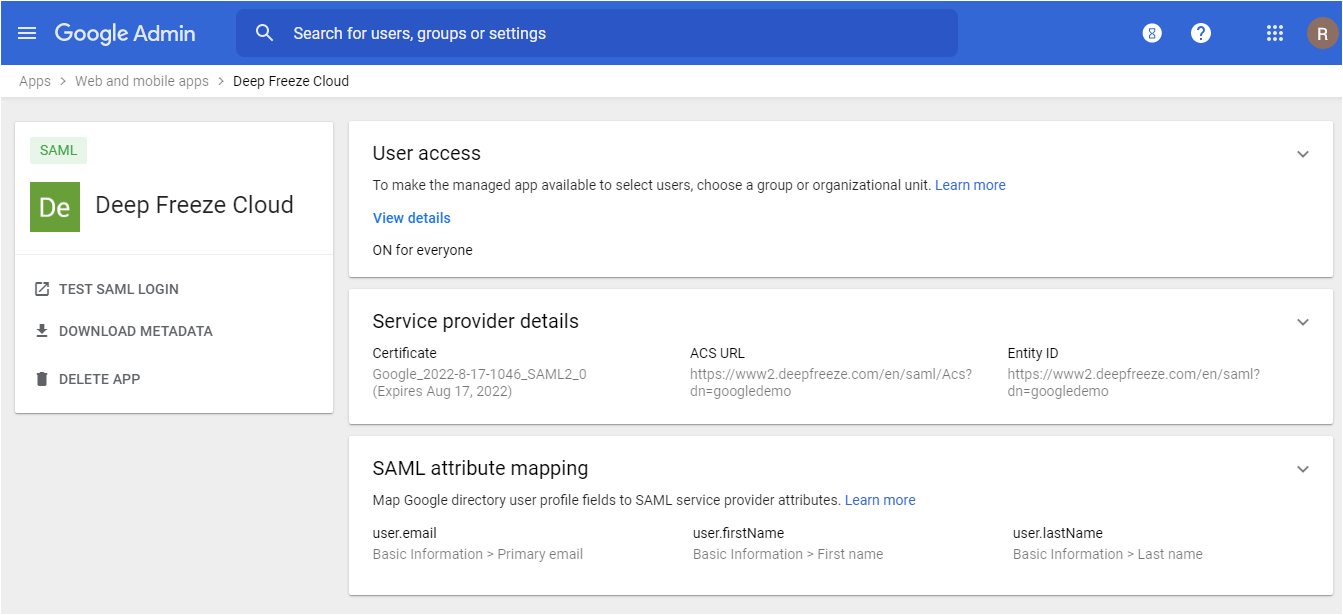
现在所有设置都已完成。以下是在 Google 管理控制台创建的 Deep Freeze Cloud 冰点云 SAML 应用程序的最终屏幕截图;